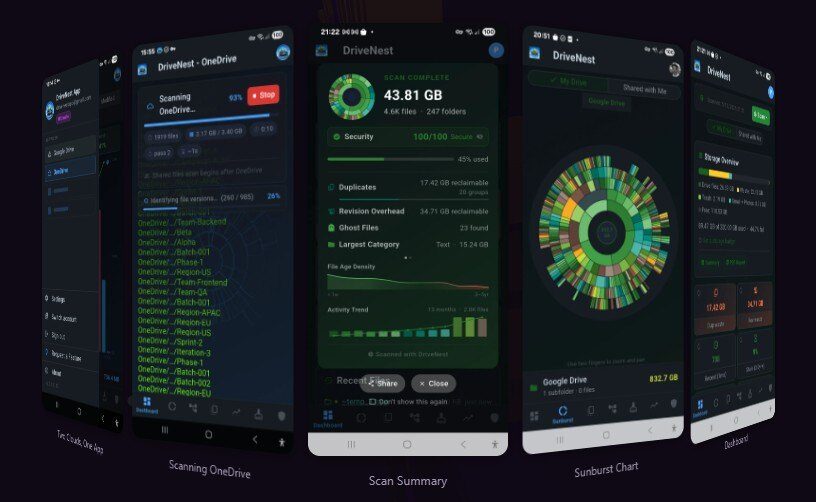
Google Drive és OneDrive egy helyen: útmutató a DriveNesthez
A dokumentumaid egy része a Google Drive-on van, a munkahelyi fájlok viszont a OneDrive-on. Ha ismerős a helyzet, valószínűleg azt is tudod, mennyi időt visz el a fiókok közti ugrálás, a böngészőfülek kezelése és az a kérdés, hogy „vajon hova is mentettem azt a táblázatot?”. A DriveNest a két szolgáltatást egy felületen mutatja, így a fájlok nem tűnnek el két külön világban.
Kinek szól ez az útmutató, és mire lesz szükséged?
Az útmutató azoknak készült, akik legalább egy Google- és egy Microsoft-fiókot használnak fájltárolásra, és szeretnék ezeket egyetlen helyről elérni. Különösebb informatikai előismeret nem kell, de nem árt, ha nagyjából tudod, melyik fiókodon milyen típusú anyagokat tárolsz.
Mielőtt belekezdesz, készítsd elő a következőket:
- Egy Google-fiókot a Google Drive eléréséhez, a hozzá tartozó jelszóval.
- Egy Microsoft-fiókot (személyes vagy munkahelyi/iskolai) a OneDrive-hoz.
- A kétlépcsős azonosításhoz használt eszközt, általában a telefonodat, ha ez be van kapcsolva.
- Stabil internetkapcsolatot, mert az első összekapcsolás és a mappák beolvasása adatforgalommal jár.
- Körülbelül 20–30 percet a beállításra és a kezdeti rendrakásra.
Munkahelyi fiók esetén érdemes előre megkérdezni a rendszergazdát, engedélyezi-e a szervezet külső alkalmazások csatlakoztatását. Egyes cégeknél ez korlátozva van, és jobb ezt még az elején tisztázni.
Lépésről lépésre: a két felhőtárhely összekapcsolása
Az alábbi lépések általános sorrendet követnek. A menüpontok pontos neve és elhelyezkedése a program verziójától függően kissé eltérhet, de a logika ugyanaz marad.
1. Töltsd le vagy nyisd meg a DriveNestet
Az első lépés, hogy a programot megbízható forrásból szerezd be. A legbiztosabb, ha a DriveNest hivatalos weboldaláról indulsz, mert így biztosan az aktuális, módosítatlan változatot kapod. Miért fontos? Egy ilyen alkalmazás hozzáférést kap a fájljaidhoz, ezért különösen lényeges, hogy ne ismeretlen letöltőoldalakról származó csomagot telepíts.
2. Hozd létre a saját DriveNest-profilodat
Indítás után a program jellemzően egy saját fiók létrehozását vagy bejelentkezést kér. Adj meg olyan e-mail-címet, amelyhez rendszeresen hozzáférsz, és válassz erős, máshol nem használt jelszót. Miért? Ez a profil lesz a „kulcscsomó”, amelyen keresztül mindkét felhőtárhelyed elérhető, így ha valaki illetéktelenül belép, egyszerre két fiókhoz is hozzáférhet.
3. Csatlakoztasd a Google Drive-ot
Keresd meg a fiókok vagy tárhelyek hozzáadására szolgáló menüt, és válaszd a Google Drive-ot. A program ekkor átirányít a Google bejelentkezési oldalára, ahol meg kell adnod az adataidat, majd jóvá kell hagynod a kért engedélyeket. Miért így működik? A jelszavadat nem a DriveNestnek adod meg, hanem közvetlenül a Google-nek, amely aztán egy hozzáférési jogosultságot ad az alkalmazásnak. Ez biztonságosabb, és a hozzáférést később a Google-fiókod beállításaiban bármikor visszavonhatod.
Az engedélykérő ablakot olvasd el figyelmesen: ott látod, pontosan mihez fér majd hozzá a program.
4. Add hozzá a OneDrive-ot
Ugyanebben a menüben válaszd most a OneDrive-ot. A folyamat hasonló: Microsoft-bejelentkezés, kétlépcsős azonosítás, végül a jogosultságok jóváhagyása. Ha személyes és munkahelyi fiókod is van, figyelj, hogy a megfelelőt válaszd. Miért számít? A két fióktípus eltérő szabályok szerint működik, és ha véletlenül a rosszat kötöd be, nem azokat a mappákat fogod látni, amelyekre számítasz.
5. Várd meg az első beolvasást
A csatlakoztatás után a program felméri a mappaszerkezetet. Nagyobb tárhelynél ez eltarthat egy ideig, főleg ha sok kisebb fájlod van. Miért ne szakítsd meg? Ha félbehagyod, előfordulhat, hogy egyes mappák hiányosan jelennek meg, és később zavaró lesz kideríteni, mi hiányzik és mi nem.
6. Nevezd el egyértelműen a fiókokat
Ha a program lehetőséget ad rá, adj beszédes neveket a csatlakoztatott tárhelyeknek, például „Google – magán” és „OneDrive – munka”. Miért? Egy közös felületen könnyű összekeverni a forrásokat, és a világos elnevezés megóv attól, hogy egy céges dokumentumot véletlenül a magánfiókodba ments.
7. Próbáld ki az alapműveleteket
Mielőtt fontos fájlokkal dolgoznál, végezz egy kis próbát: hozz létre egy tesztmappát, tölts fel bele egy fájlt, nevezd át, majd mozgasd át a másik tárhelyre, ha a program ezt támogatja. Miért? Így biztonságos környezetben ismered meg, hogyan viselkedik az alkalmazás: másol vagy áthelyez, megmaradnak-e a megosztási beállítások, és mennyi ideig tart egy-egy művelet.
8. Alakítsd ki a saját rendszeredet
Amikor már magabiztosan mozogsz, gondold át, mit hol tárolsz. Bevált módszer, hogy az egyik tárhely a munkaanyagoké, a másik a személyes dokumentumoké, vagy hogy témák szerint osztod fel őket. Miért érdemes? Az, hogy a Google Drive és a OneDrive egy helyen látszik, csak akkor hoz valódi időmegtakarítást, ha a mappáid mögött is van logika.
Gyakori hibák, és hogyan kerüld el őket
A beállítás nem bonyolult, de néhány buktató újra és újra előkerül. Ezekre érdemes előre felkészülni.
- Rossz fiók csatlakoztatása. Ha a böngészőben több Google- vagy Microsoft-fiókba is be vagy jelentkezve, a rendszer automatikusan a már aktívat ajánlhatja fel. Bejelentkezés előtt mindig nézd meg, melyik e-mail-cím szerepel a képernyőn.
- Engedélyek vak jóváhagyása. Kényelmes egy kattintással továbblépni, de jobb tudni, mihez adtál hozzáférést. Ha valami túlzónak tűnik, olvass utána, mielőtt elfogadod.
- Áthelyezés és másolás összekeverése. Két tárhely közti mozgatásnál nem mindig egyértelmű, hogy a fájl az eredeti helyén is megmarad-e. A 7. lépésben leírt próba pont ezt segít tisztázni.
- Megosztások elvesztése. Ha egy kollégákkal megosztott fájlt átmozgatsz a másik szolgáltatásba, a megosztási hivatkozás jó eséllyel megszűnik. Közösen használt dokumentumokat inkább hagyj az eredeti helyükön.
- A tárhelykeret figyelmen kívül hagyása. A DriveNest nem növeli meg a felhőtárhelyed méretét, csak egy helyen mutatja. Ha az egyik fiókban fogy a hely, a feltöltések ott is elakadhatnak.
- Céges szabályok megsértése. Munkahelyi adatok magánfiókba másolása adatvédelmi és szerződéses problémát is okozhat. Kétség esetén kérdezd meg az informatikai részleget vagy az adatvédelmi felelőst.
Gyakran ismételt kérdések
Biztonságos harmadik féltől származó alkalmazást csatlakoztatni a felhőtárhelyemhez?
A csatlakozás általában a szolgáltatók hivatalos engedélyezési rendszerén keresztül történik, így a jelszavad nem kerül át az alkalmazáshoz. Ettől függetlenül csak megbízható forrásból telepíts, és időnként nézd át a fiókjaidban, mely alkalmazások férnek hozzá az adataidhoz.
Mi történik, ha később le szeretném választani valamelyik fiókot?
A tárhely eltávolítható a DriveNest beállításaiból, a hozzáférést pedig a Google- vagy Microsoft-fiókod biztonsági beállításainál is visszavonhatod. A fájljaid ettől nem törlődnek, továbbra is ott maradnak az eredeti szolgáltatásban.
Csatlakoztathatok több Google- vagy OneDrive-fiókot is?
Ez a program aktuális lehetőségeitől függ, ezért érdemes a beállításoknál vagy a hivatalos leírásban ellenőrizni. Ha támogatott, a 6. lépésben javasolt egyértelmű elnevezés több fióknál különösen sokat segít.
A rend fenntartása a beállítás után
Az összekapcsolás csak az első lépés; az igazi haszon abból születik, ha rendszeresen rendben tartod a tárhelyeidet. Néhány havonta érdemes átnézni a mappákat, törölni a feleslegessé vált fájlokat és ellenőrizni, hogy minden a helyén van-e. Ha egyszer kialakítod a saját logikádat, a két felhő egyetlen, átlátható munkaterületté válik, és többé nem kell azon gondolkodnod, melyik fiókban keresd azt az egy fontos dokumentumot.


